


Tutoriels vidéo, par filière
Tutoriel vidéo : demande d’enlèvement DEEE
Tutoriel vidéo : demande d’enlèvement ASL
Tutoriel vidéo : demande d’enlèvement ABJ Th
Une demande d'enlèvement en quatre étapes
Panier, enlèvement, adresses et facturation, commande : les captures ci-dessous illustrent des exemples distincts ; leurs poids et montants ne se suivent pas d'une étape à l'autre.
Cliquez sur le bouton :
Faire enlever (en bas à gauche) afin de vous rendre sur l'inventaire.
Étape 1 : Panier
- Recherchez ou sélectionnez des équipements à ajouter à votre panier : saisissez un ou plusieurs mots-clés, puis cliquez sur l'icône loupe, ou choisissez une famille, puis un équipement, dans les listes.
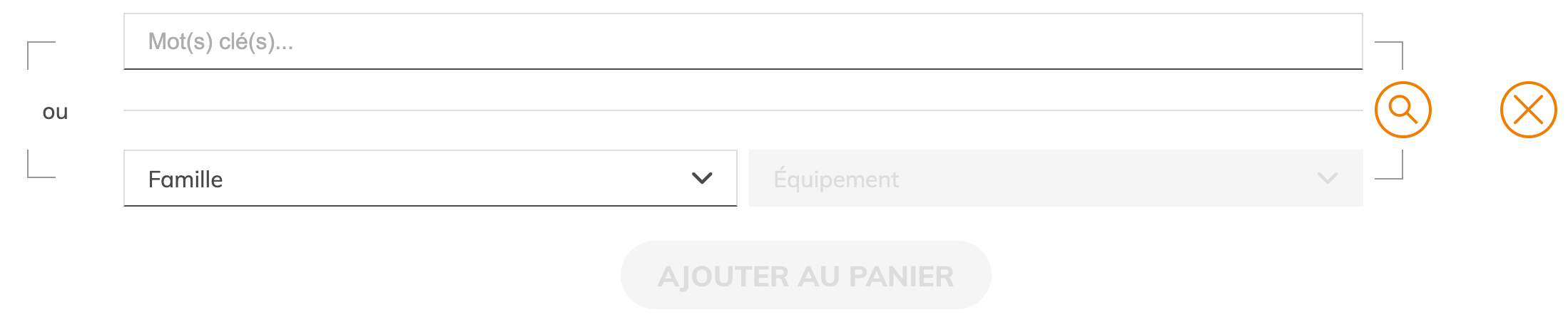
Cochez ensuite le ou les équipements souhaités, puis cliquez sur « Ajouter au panier ».
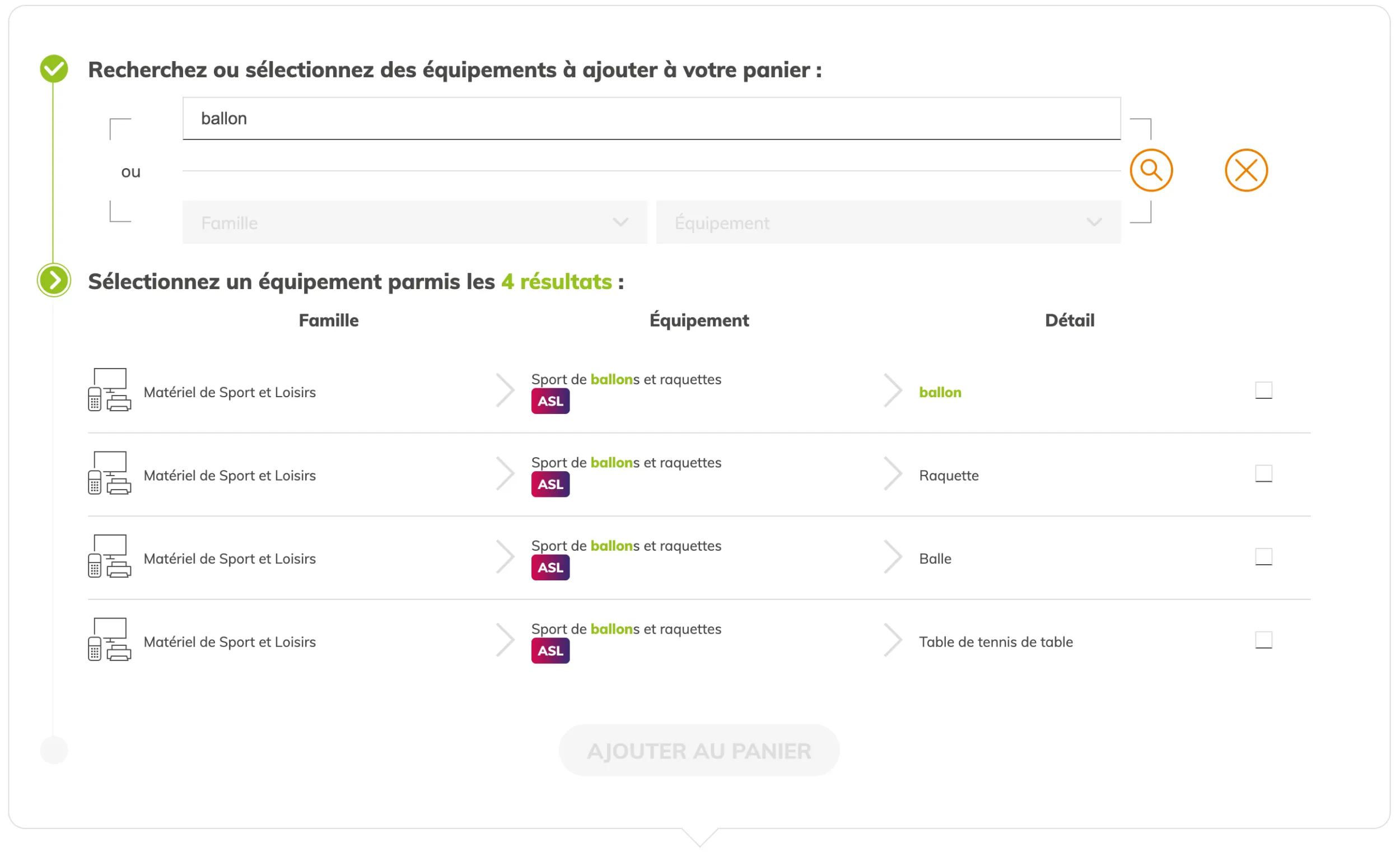
Information importante : la filière du panier est définie par la sélection du premier équipement.
Si celui-ci appartient, par exemple, à la filière DEEE, le panier n'accepte plus que des équipements DEEE : les autres apparaissent grisés. Pour une autre filière, passez une nouvelle commande. Cette règle permet de garantir un tri et un traitement conformes pour chacune des trois filières ci-dessous.
DEEE : Déchets d’Équipements Électriques et Électroniques
ASL : Articles de Sport et de Loisirs
ABJ Th : Articles de Bricolage et de Jardin Thermiques
- Équipement ajouté au panier : renseignez obligatoirement le détail, la quantité et le poids estimé. Selon le type d’équipement, le poids estimé est automatiquement lié à la quantité. Veillez à vous rapprocher le plus possible du poids réel pour chaque type d’équipement.

Si nécessaire, ajoutez une ou plusieurs options à l’équipement en les cochant. Les options ne sont proposées que pour un enlèvement.
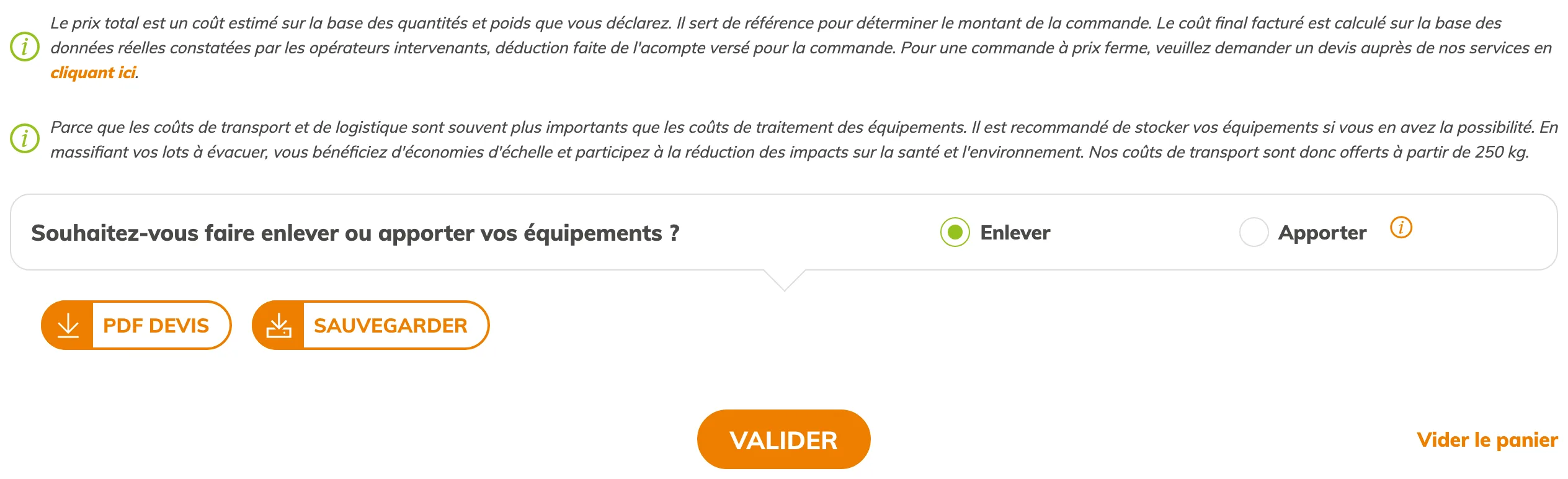
- Enlever ou apporter : à partir de 250 kg, le transport est offert : choisissez « Enlever ». En dessous, l'enlèvement reste possible avec des frais de transport forfaitaires. Vous pouvez aussi choisir « Apporter » et déposer vous-même vos équipements chez un partenaire, sélectionné sur la carte ; certains équipements ne peuvent pas être apportés, le site vous l'indique.
Sous 250 kg, une fenêtre vous rappelle les frais de transport : cliquez sur « Continuer » pour un enlèvement, ou sur « Apporter ».
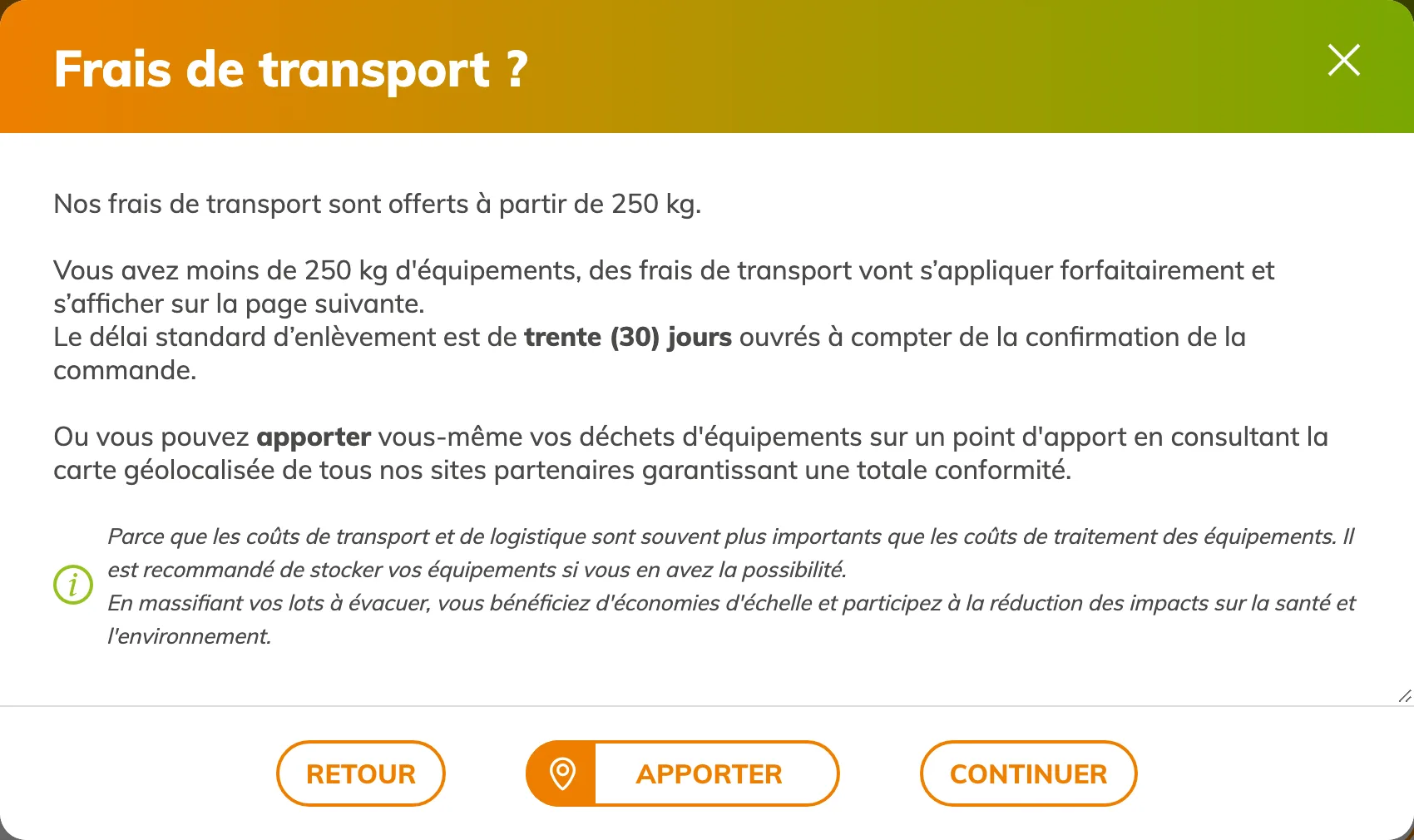
- Devis, sauvegarde et validation : dès l'étape 1, une fois connecté, vous pouvez télécharger un devis (« PDF Devis ») ou sauvegarder votre panier. Choisissez « Enlever », puis cliquez sur « Valider » pour passer à l'étape 2. Si vous n'êtes pas connecté, la connexion vous est demandée à ce moment ; votre panier est conservé.
Étape 2 : Enlèvement
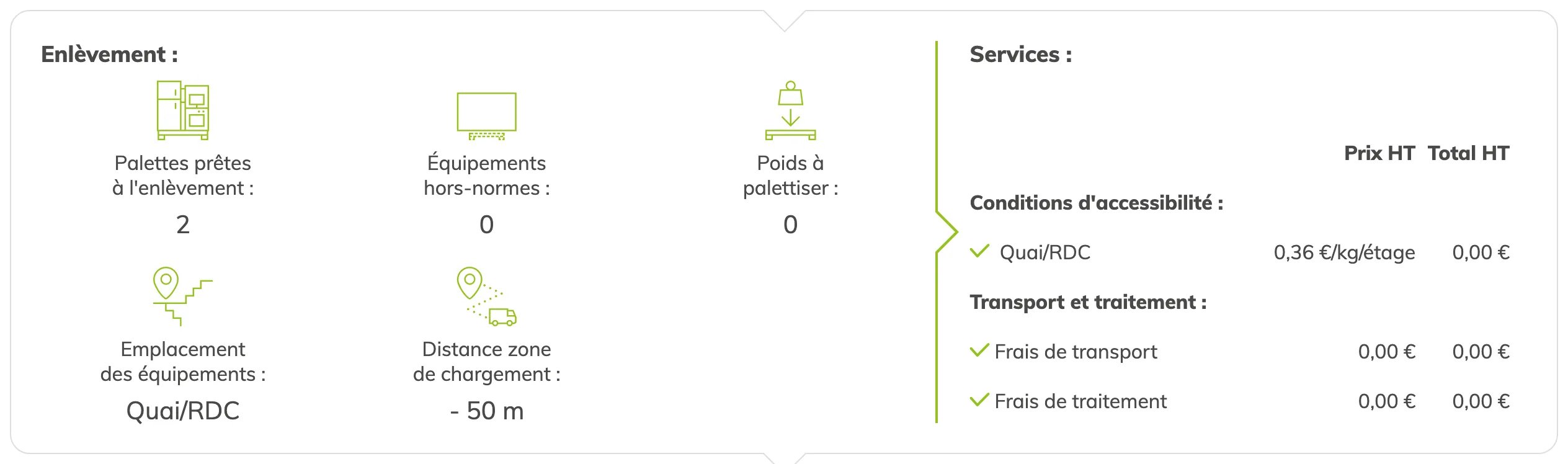
- Transport et traitement : les frais de transport sont offerts à partir de 250 kg. Des frais de traitement peuvent s’appliquer à certains équipements.

-
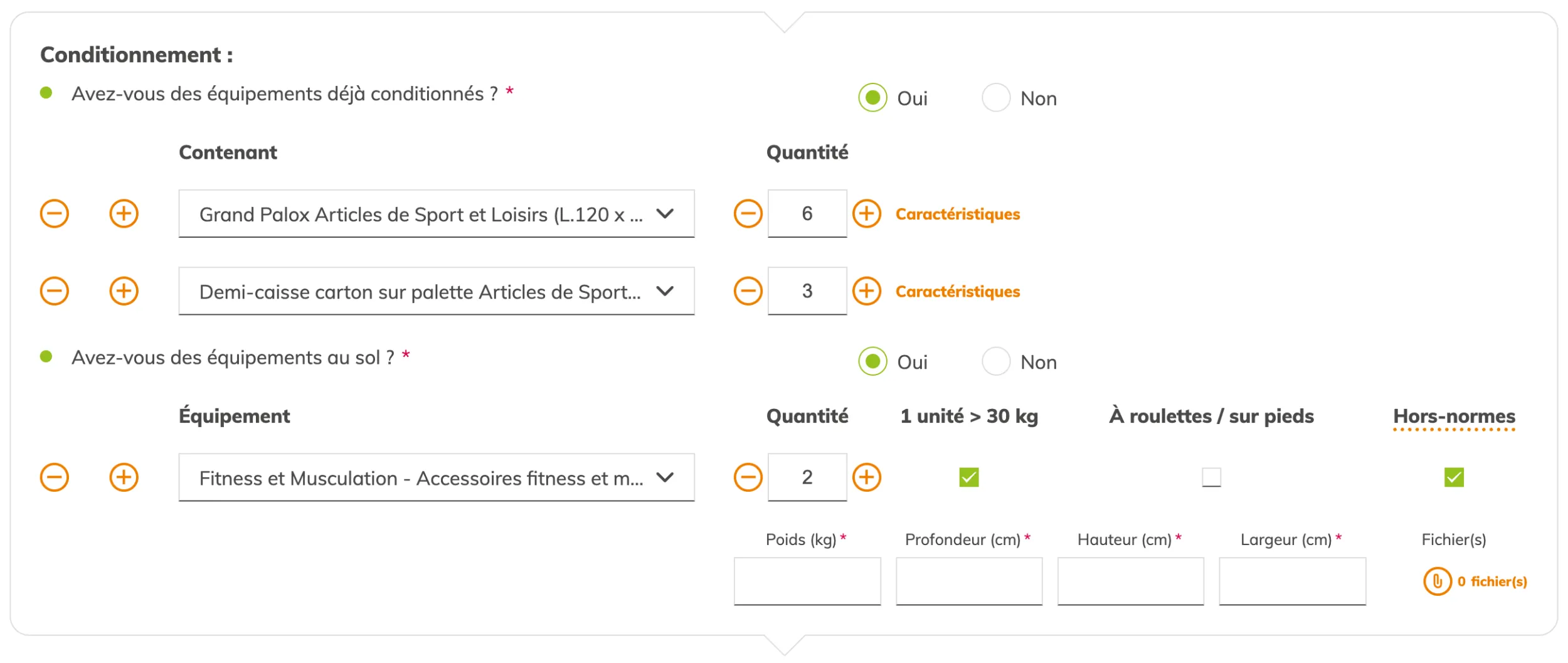
Conditionnement :
DEEE
Indiquez le nombre de palettes filmées ou d’unités de manutention prêtes à l’enlèvement (« Aucune » si vous n'en avez pas).
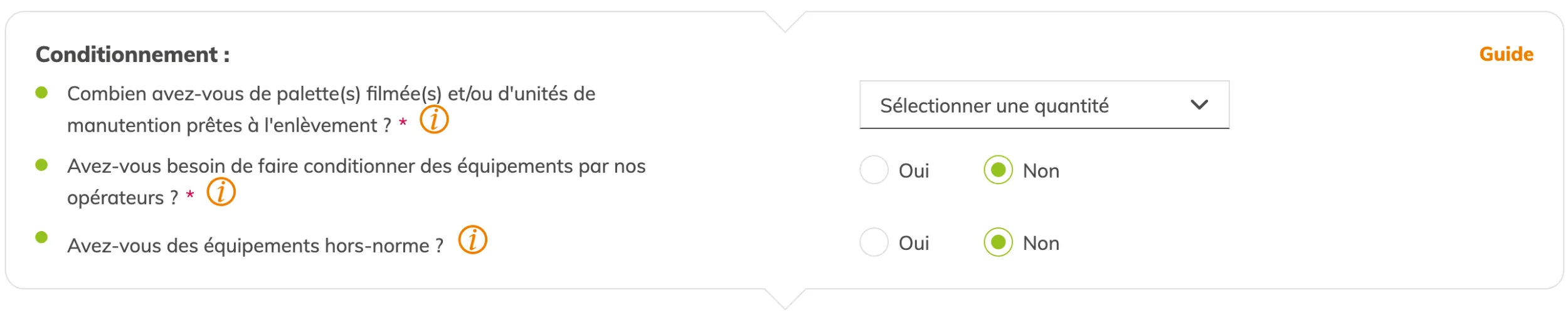 Si votre catalogue le prévoit, indiquez aussi combien de palettes vous souhaitez recevoir en remplacement de celles retirées. Indiquez ensuite si des équipements doivent être conditionnés par nos opérateurs. Si oui (comme dans l'exemple ci-dessous), précisez le poids approximatif à conditionner, hors normes compris : un surcoût s'applique selon ce poids. Sans palette ni unité de manutention prête, le conditionnement par nos opérateurs est obligatoire.
 Équipements hors normes (plus de 100 × 120 × 170 cm, impossibles à mettre sur palette) : répondez « Oui », choisissez l'équipement et indiquez son poids, sa largeur, sa hauteur et sa profondeur. Vous pouvez joindre un ou plusieurs fichiers pour les préciser.

ASL ou ABJ Th
« Avez-vous des équipements déjà conditionnés ? » : s'ils sont dans des contenants, choisissez le type de contenant et la quantité. « Avez-vous des équipements au sol ? » : pour les équipements au sol, choisissez chaque équipement, sa quantité et, si besoin, « 1 unité > 30 kg », « À roulettes ou sur pieds » ou « Hors-normes ». Sans contenant, tous vos équipements doivent être déclarés au sol.
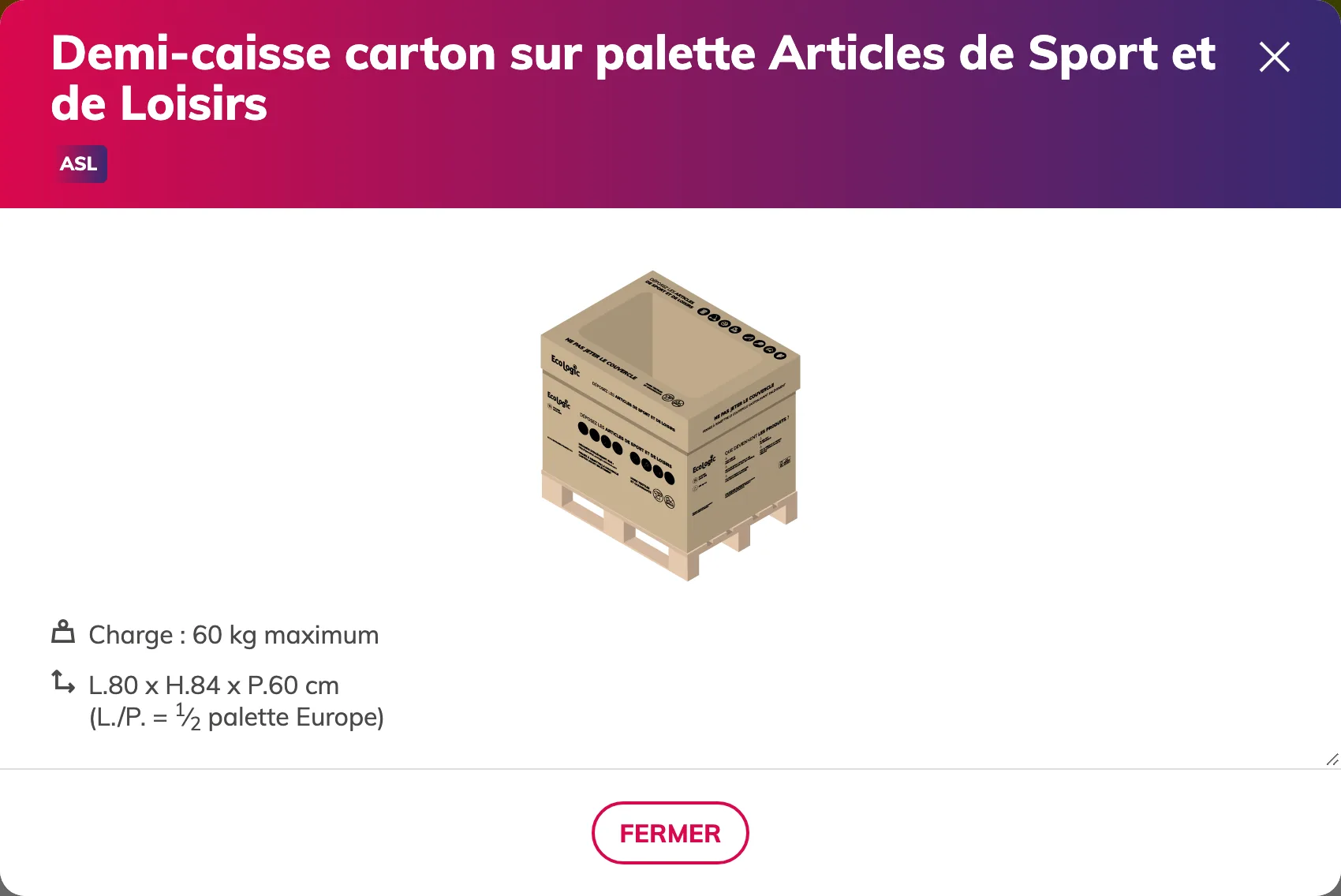
En cliquant sur « Caractéristiques », vous consultez les dimensions et la charge maximale du contenant.
- Conditions d’accessibilité sur le site de chargement (DEEE) : indiquez où se trouvent vos équipements, au quai ou au rez-de-chaussée, ou en étage. En étage, précisez s'il y a un ascenseur : un coût s'ajoute selon le poids. Au-delà des étages proposés, choisissez « Autre » : la cotation en ligne n'est pas possible, cliquez sur « Demander un devis ». Vous pouvez joindre un fichier pour préciser l'emplacement.
 Indiquez aussi s'il y a moins de 50 m entre la zone de chargement du camion et la sortie de vos locaux ; sinon, précisez la distance en mètres.

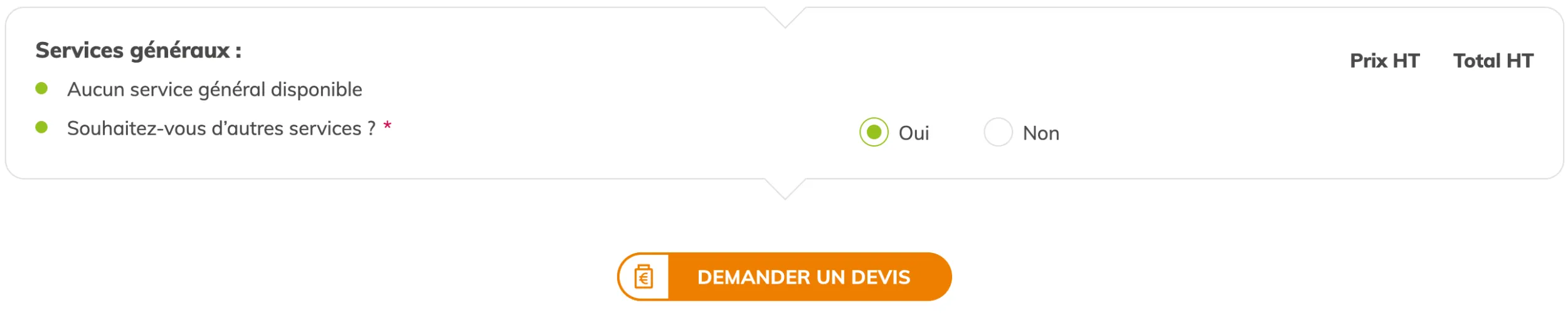
- Services généraux (DEEE) : cochez les services voulus, puis répondez à « Souhaitez-vous d'autres services ? ». Pour un service spécifique, répondez « Oui » et cliquez sur « Demander un devis ».
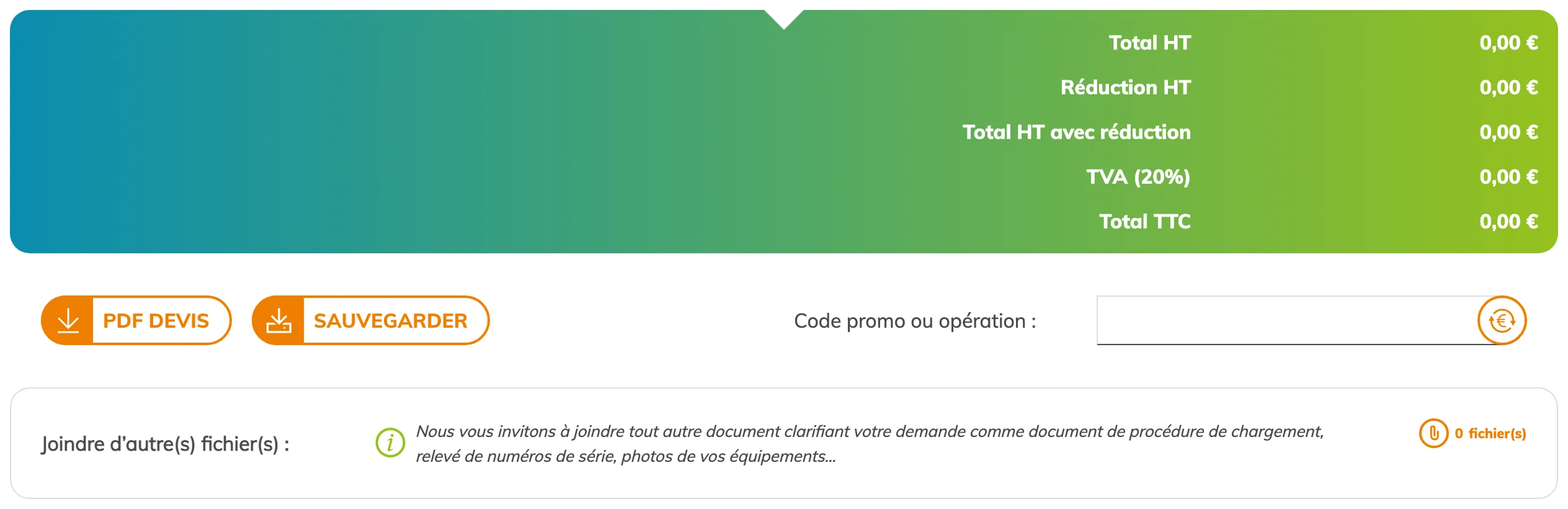
- Avant de terminer l'étape 2, vous pouvez :
- télécharger votre commande sous forme de devis provisoire (« PDF Devis ») ou sauvegarder votre panier afin de le finaliser ultérieurement ;
- saisir un code promo ou opération ;
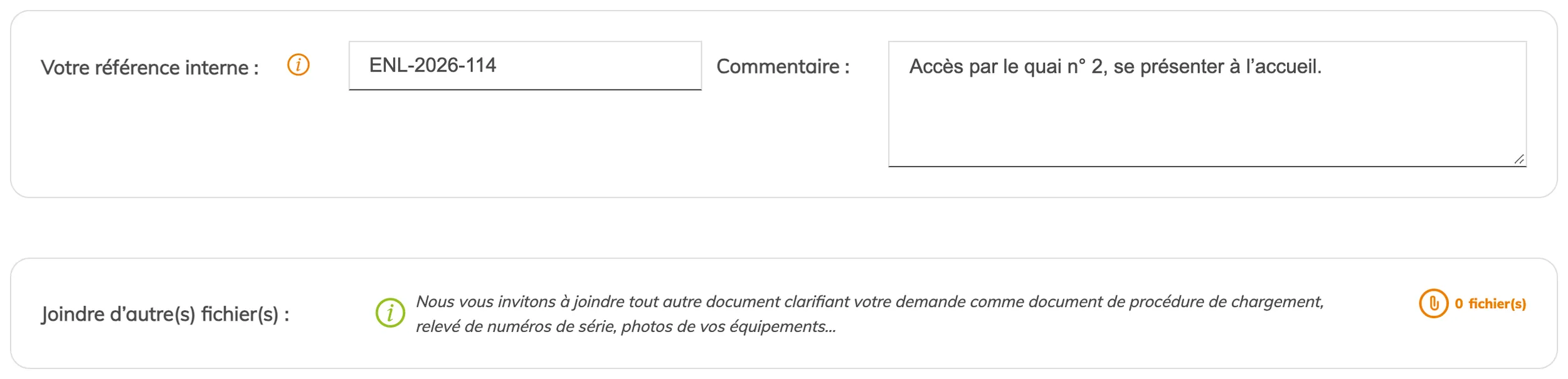
- joindre tout document utile permettant de clarifier votre demande, par exemple : document de procédure de chargement, relevé de numéros de série, photos de vos équipements.
Votre référence interne et votre commentaire se saisissent à l'étape 3.
Cliquez enfin sur « Valider » pour passer à l’étape 3 de la commande d’enlèvement.
Étape 3 : Adresses et facturation
- Adresse et contact d'enlèvement : l'adresse et le contact affichés sont ceux définis par défaut. Pour en changer, ouvrez la liste et choisissez une autre adresse ou un autre contact déjà enregistrés.
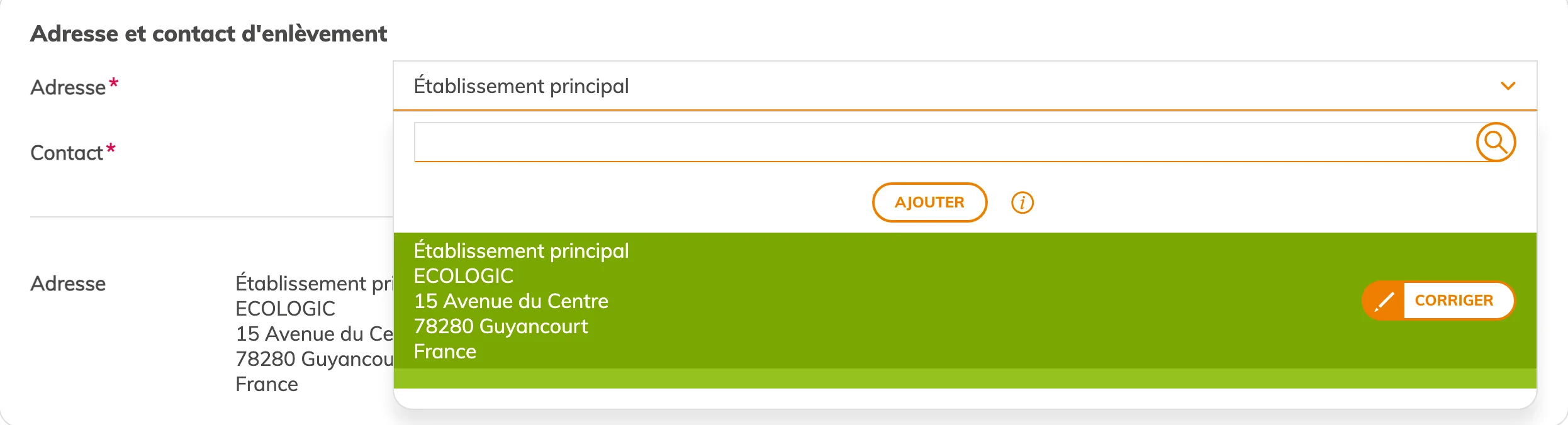
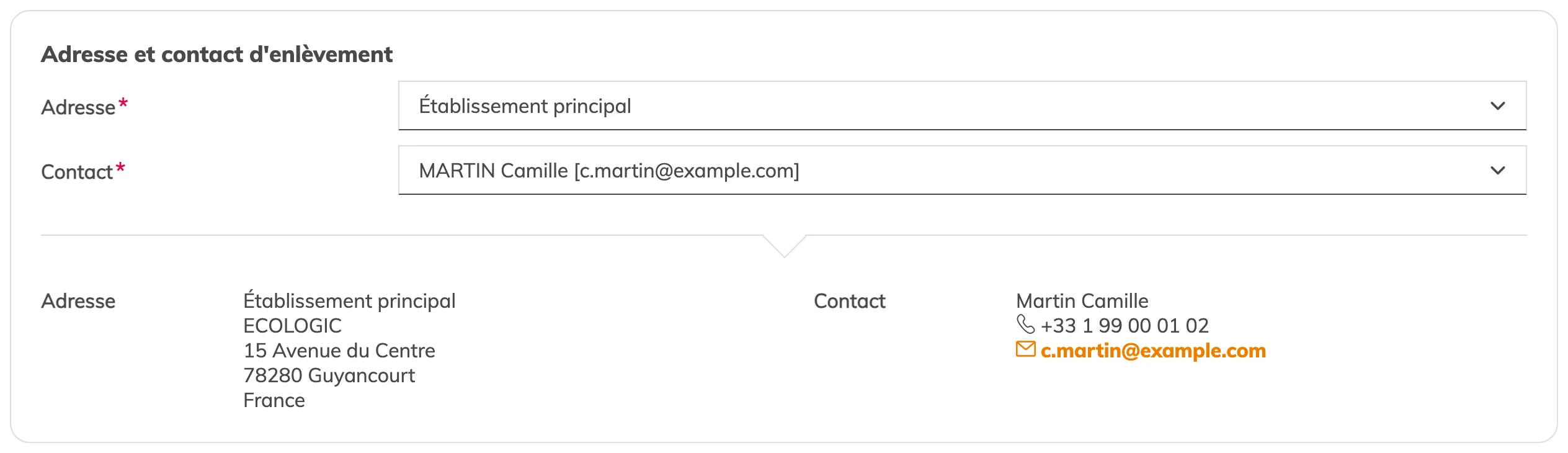 En haut de chaque liste, le bouton « Ajouter » crée une nouvelle adresse ou un nouveau contact. Sur chaque ligne, le bouton « Corriger » permet de modifier une adresse ou un contact existant sans quitter la commande.
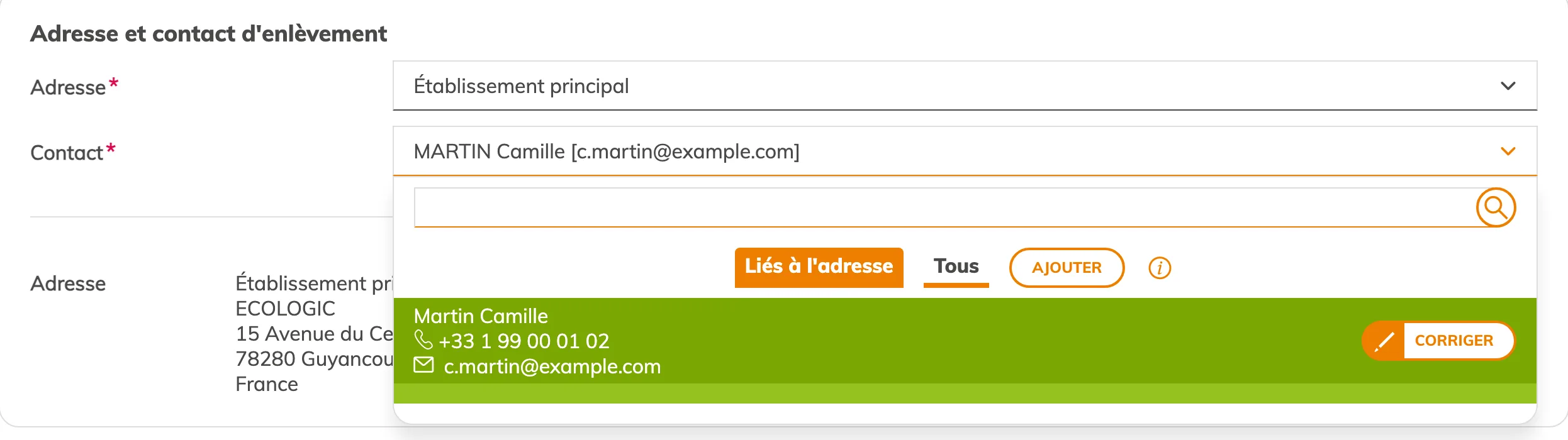
 La liste des contacts propose deux onglets : « Liés à l'adresse » et « Tous ».
 Seul un administrateur du compte peut modifier les adresses et contacts de l'établissement principal, du responsable légal et de son délégué, et de la facturation.
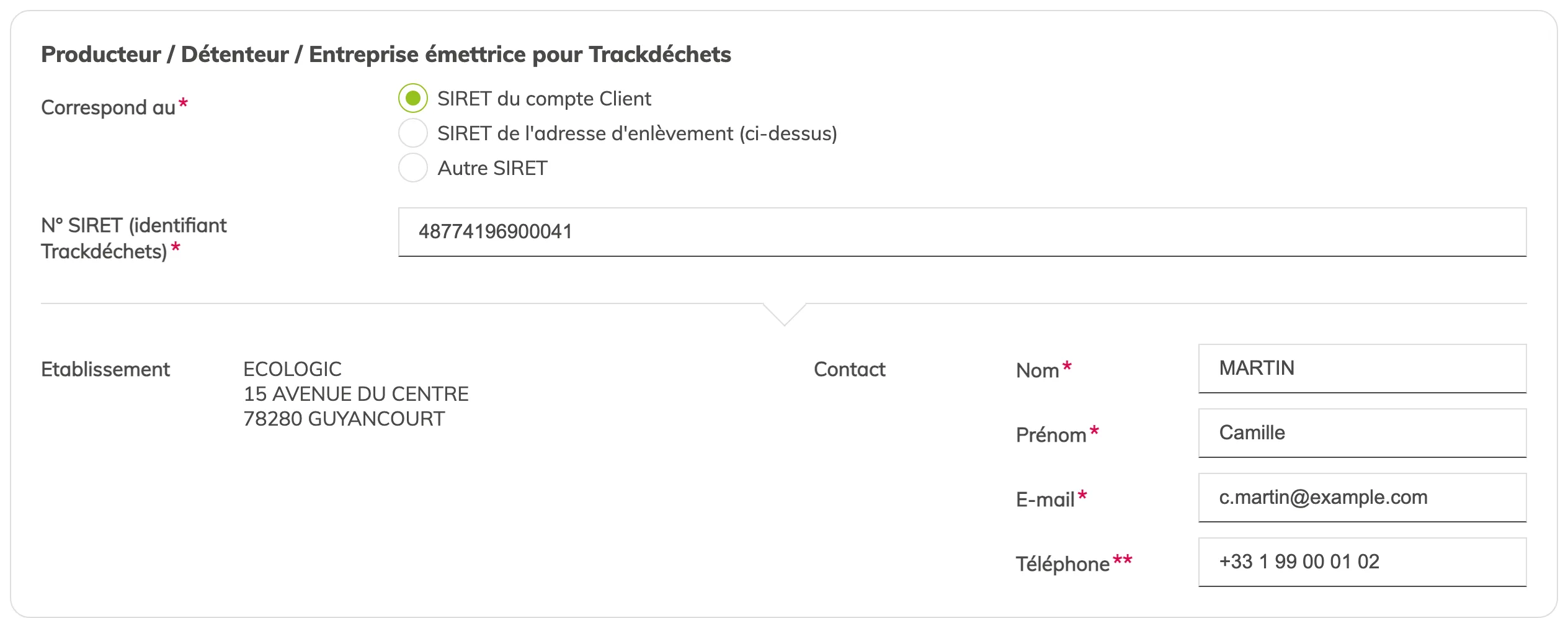
- Producteur / Détenteur / Entreprise émettrice (Trackdéchets, la plateforme nationale de traçabilité des déchets) : par défaut, le SIRET est celui du compte client, avec son administrateur principal comme contact. Vous pouvez choisir le SIRET de l’adresse d’enlèvement ou saisir un autre SIRET. Vérifiez le contact : nom, prénom, e-mail et téléphone.
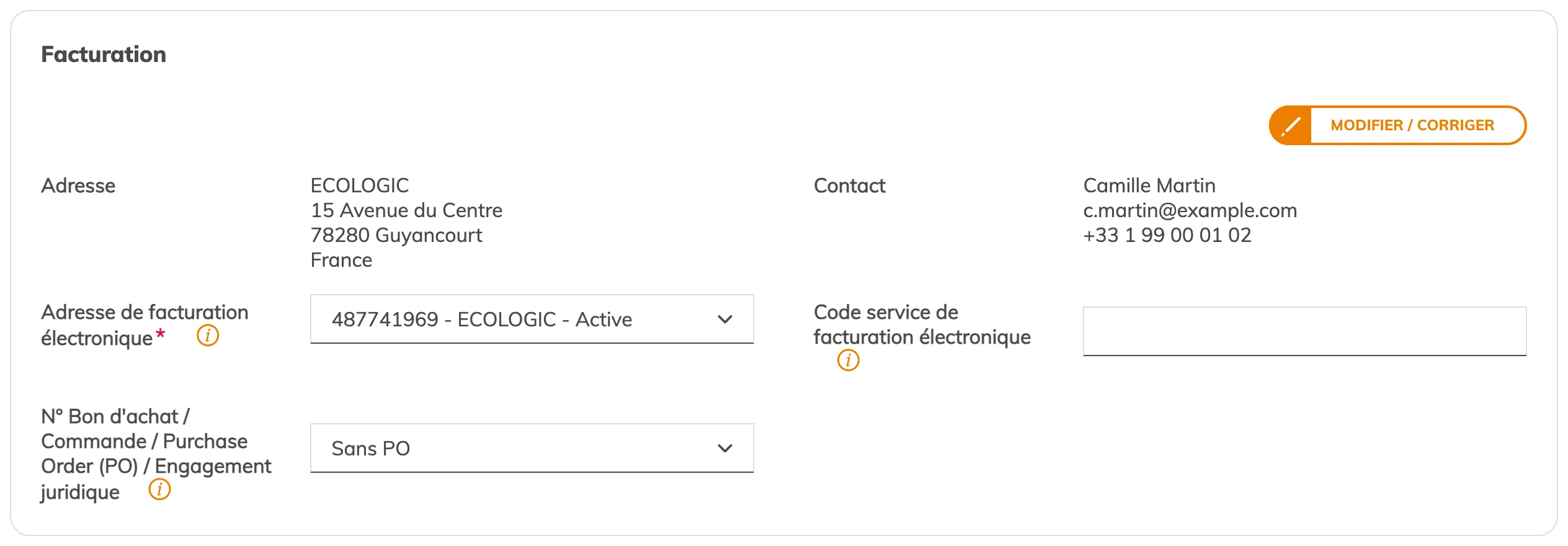
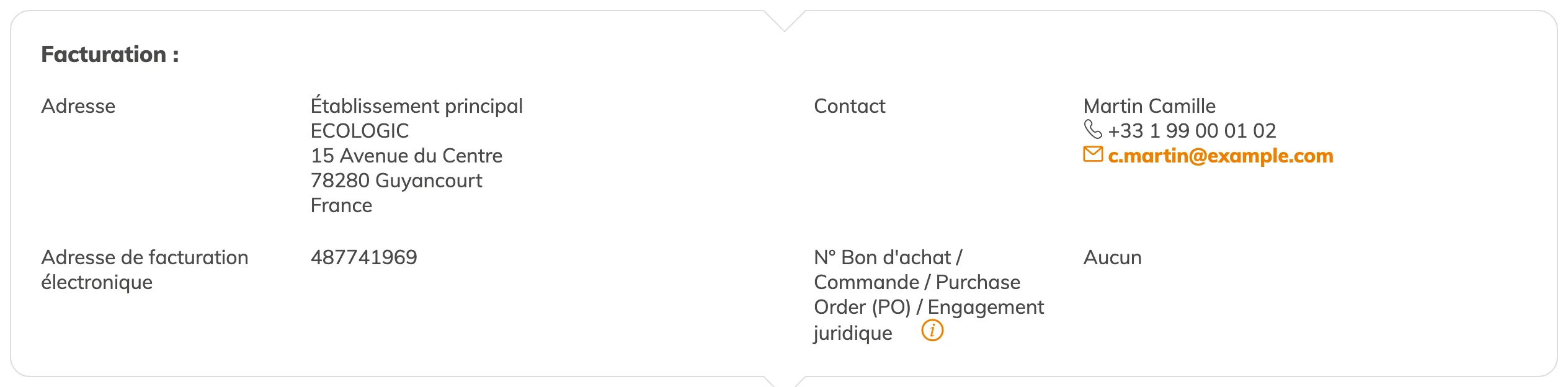
- Facturation : ce bloc reprend les données de facturation de votre compte.
- Adresse et contact de facturation : ceux du compte. Pour un administrateur, le bouton « Modifier / Corriger » ouvre le formulaire du compte ; les autres utilisateurs y trouvent le nom et l'e-mail des administrateurs du compte.
- Adresse de facturation électronique : celle de votre compte par défaut ; vous pouvez en choisir une autre parmi celles que l'annuaire connaît pour votre SIRET, ou la saisir s'il n'en connaît aucune. Elle est demandée quand vos factures sont transmises par une plateforme agréée ou par Chorus Pro.
- Code service de facturation électronique (code du service destinataire de la facture) : celui de votre compte par défaut ; obligatoire si votre compte ou l'adresse Chorus Pro choisie l'exige, et repris automatiquement si l'adresse l'impose.
- N° Bon d'achat / Commande / Purchase Order (PO) / Engagement juridique : choisissez un PO en cours de validité, ou ajoutez-en un : référence et date d'expiration, et le fichier si votre compte l'exige. Il est obligatoire si votre compte l'exige ou si l'adresse Chorus Pro choisie demande un engagement juridique, même pour une commande à 0 €.
- Votre référence interne et commentaire : renseignez, si nécessaire, votre référence interne, pour faciliter le suivi de la commande dans votre système, et un commentaire pour nous signaler toute particularité.
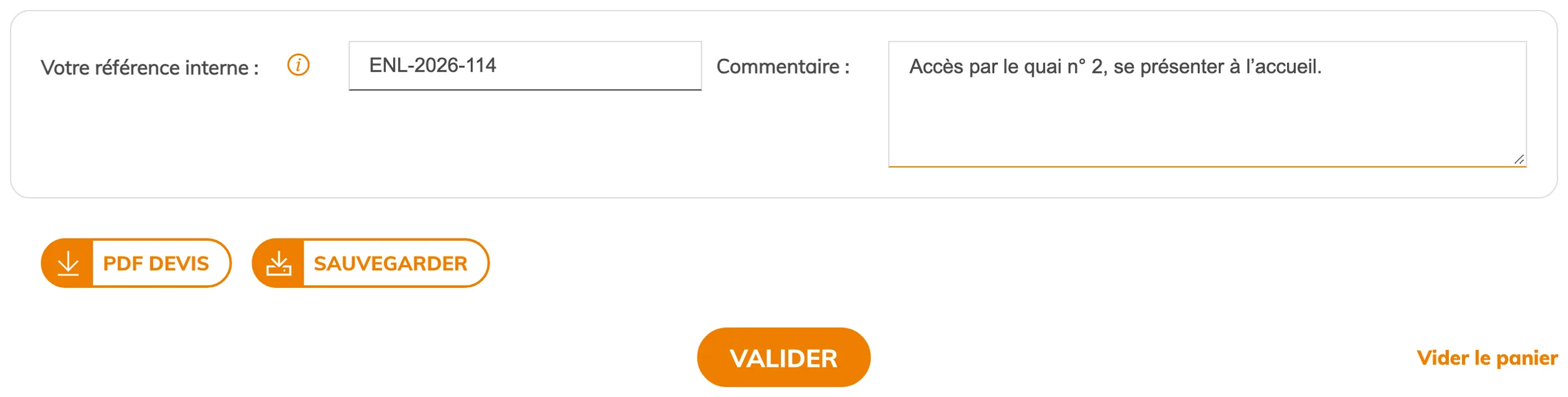
Vous pouvez aussi télécharger le devis (« PDF Devis ») ou sauvegarder votre panier. Cliquez ensuite sur « Valider » pour passer à l’étape 4.
Étape 4 : Commande
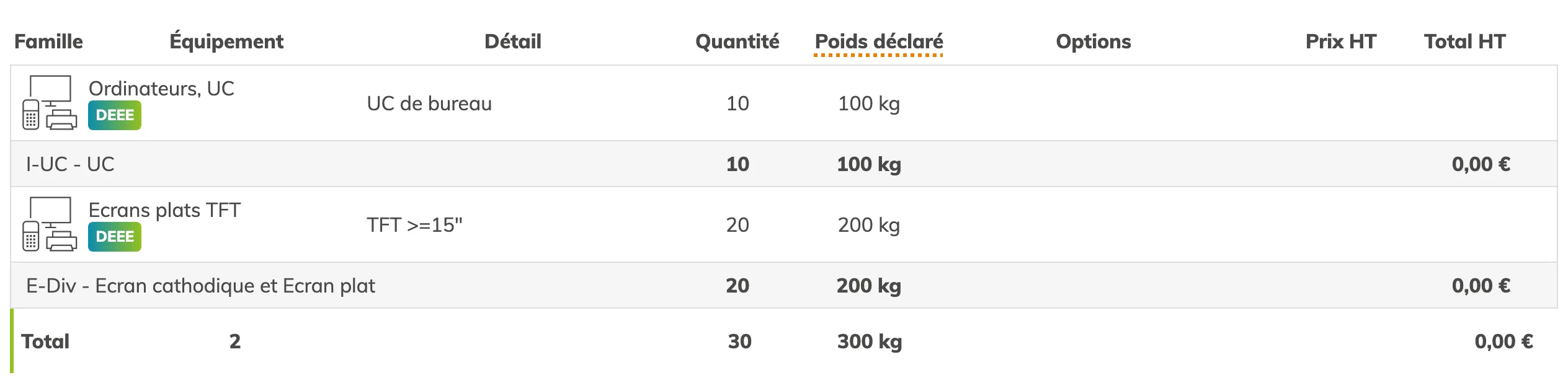
- Récapitulatif des équipements à enlever : les équipements sont regroupés par flux, selon l’organisation utilisée par nos opérateurs.
- Récapitulatif de l'enlèvement et des services : présentation synthétique des modalités d’enlèvement et des services demandés.
- Récapitulatif du lieu : adresse et contact d’enlèvement.

- Récapitulatif Producteur / Détenteur / Entreprise émettrice pour Trackdéchets : SIRET de l’établissement concerné et coordonnées du contact associé.

- Récapitulatif du montant de votre demande d’enlèvement : total HT, réduction éventuelle, TVA et total TTC.

Information importante : il vous est possible de revenir aux étapes précédentes en cliquant sur l’une d’elles.
Les informations déjà renseignées sont conservées : cliquez de nouveau sur « Valider » à chaque étape pour revenir à la commande.

- Récapitulatif de la facturation : adresse et contact de facturation, adresse de facturation électronique, code service et bon de commande retenus à l'étape 3. Pour les changer, revenez à l'étape 3.
- Avant de confirmer votre commande : vous pouvez encore modifier votre référence interne et votre commentaire, joindre des fichiers, télécharger la commande sous forme de devis (« PDF Devis »), la sauvegarder ou saisir un code promo.
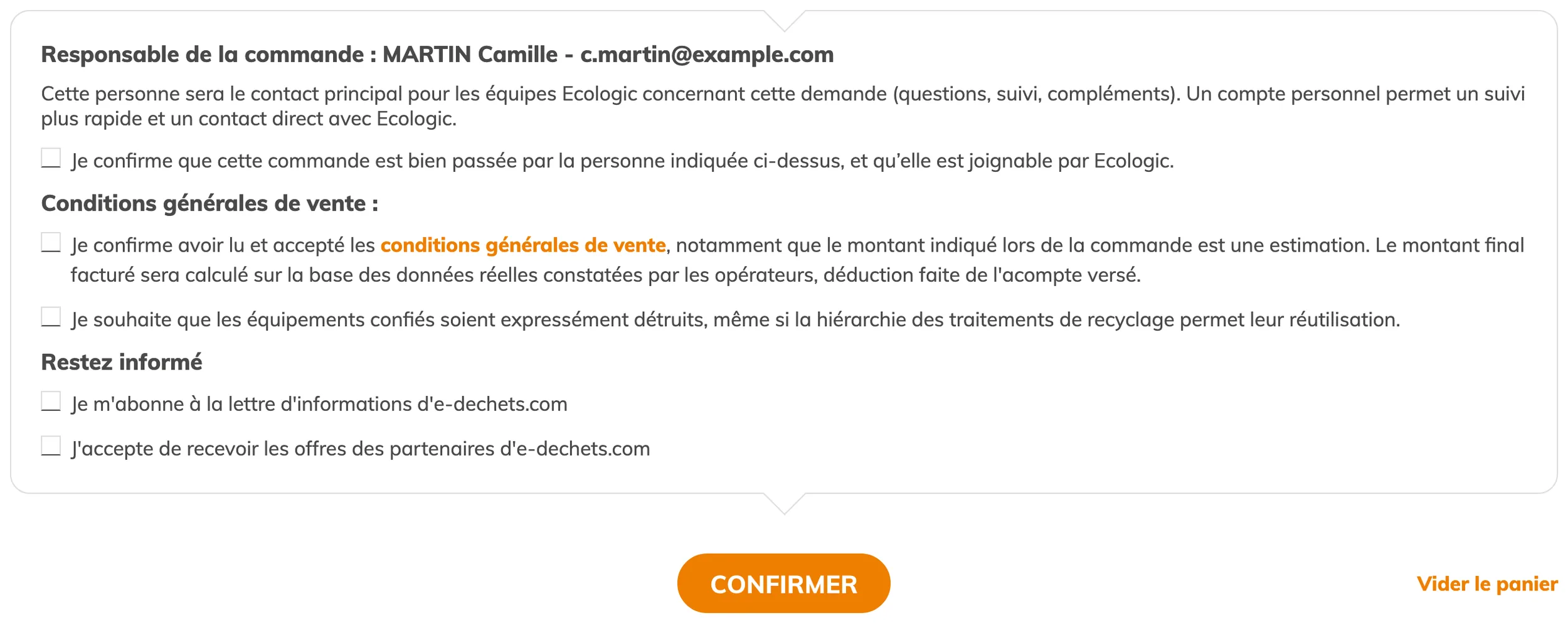
- Responsable de la commande et Conditions Générales de Vente : si votre compte règle par carte bancaire et que la commande est payante, choisissez d'abord le moyen de paiement : avec « Paiement par Carte Bancaire », vous passez au paiement après la confirmation. Confirmez ensuite que la commande est passée par la personne indiquée, qui sera le contact d'Ecologic pour cette demande, et acceptez les CGV ; en DEEE, vous pouvez aussi demander que vos équipements soient détruits, même si leur réutilisation est possible. Si vous le souhaitez, abonnez-vous enfin à la lettre d'informations et aux offres des partenaires.
Si la commande contient des équipements des flux DIS ou P&A (codes N-DIS, PAM avec ou sans P, C-P&A et P&A), Ecologic n'émet pas le bordereau de suivi des déchets (BSD) : cochez « J'accepte d'assurer la gestion du BSD en le demandant directement sur Trackdéchets ».
Cliquez enfin sur « Confirmer » pour soumettre votre commande. Seuls les administrateurs et les super-utilisateurs du compte peuvent confirmer une commande : un utilisateur clique sur « Sauvegarder le panier », que les administrateurs retrouvent dans « Devis/Paniers » pour le confirmer.
À partir de 250 kg, un rendez-vous est pris dans les 72 heures, et le délai standard d'enlèvement est de dix (10) jours ouvrés à compter de la confirmation de la commande. En dessous de 250 kg, le délai standard d'enlèvement est de 30 jours ouvrés à compter de la confirmation de la commande.
‹ Créer son compte et se connecter Apporter vos équipements ›